Wszystkie teksty o dostosowaniu szablonu/motywu dotyczą bardzo uniwersalnego motywu Awesome Inc. z wieloma możliwościami wprowadzania zmian (nie w każdym motywie można zmienić na przykład tło postów czy tło bocznej kolumny). Awesome Inc. umożliwia utworzenie strony posiadającej 1, 2, 3 lub 4 kolumny, z obrazem w tle, z nagłówkiem lub bez.
Pokazywanie postów oznaczonych etykietą lista czytelnicza. Pokaż wszystkie posty

13 stycznia 2021

Blogger - tworzenie listy czytelniczej ulubionych blogów. Dodanie gadżetu na pasku bocznym.


Po zalogowaniu się na stronie www.blogger.com otwiera się panel nawigacyjny, miejsce, w którym po wybraniu odpowiedniego punktu menu można zobaczyć listę własnych postów, sprawdzić komentarze i między innymi spojrzeć na listę czytelniczą. Dzięki niej nie umknie żaden nowy wpis opublikowany na interesującej stronie. W przeciwieństwie do WordPress'a, Blogger zezwala dodawać do obserwowanych także blogi publikowane na konkurencyjnych platformach.

TWORZENIE LISTY CZYTELNICZEJ:

Wybieramy w menu: LISTA CZYTELNICZA.
Klikamy na ZARZĄDZAJ (w prawym, górnym rogu), otwiera się odpowiednia strona ↓ .

Po kliknięciu na DODAJ ↑ otworzy się okno:

14 czerwca 2020

Blogger (nowy interfejs) - dodawanie gadżetów do paska bocznego (archiwum, etykiety, tekst, obserwuj)


Pisałam już o ustawieniach dla paska bocznego (kolor tła, wybór czcionki) i dodawaniu gadżetów: STRONY, NAGŁÓWEK, OBRAZ/GRAFIKA.

Dziś o innych gadżetach:
  • Archiwum bloga
  • Etykiety (w pasku bocznym pojawią się etykiety dodane do wpisów)
  • Tekst (do wpisanego tekstu można wstawić link)
  • Obserwuj bloga przez e-mail
  • Obserwatorzy (umożliwia czytającym dodanie strony do listy czytelniczej Bloggera)
  • Formularz kontaktowy (wiadomość wpisana w formularzu, zostanie przesłana na adres e-mail właściciela strony).
***

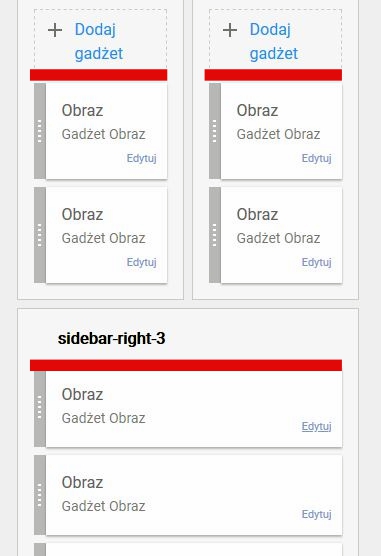
Żeby dodać gadżet otwieramy panel nawigacyjny Bloggera i klikamy na UKŁAD. We wszystkich motywach (szablonach) przycisk DODAJ GADŻET znajduje się nad każdą kolumną każdego paska bocznego i nad stopką.

Po kliknięciu na przycisk +DODAJ GADŻET, znajdujący się nad boczną kolumną, otwiera się okno, w którym należy wybrać gadżet z listy.

Po kliknięciu na nazwę gadżetu otworzy się okno edycji, w którym wybór gadżetu / dokonanie zmian potwierdzamy kliknięciem na ZAPISZ (gadżet pojawi się w bocznej kolumnie). Żeby usunąć gadżet, trzeba go edytować, w oknie edycji wybrać opcję USUŃ.

Gadżet: Archiwum bloga
Układ → Dodaj gadżet → Archiwum bloga → Konfiguruj archiwum (tytuł, styl, widoczność tytułów, częstotliwość archiwizowania) → ZAPISZ.
W oknie gadżetu jest możliwość wyboru sposobu pokazywania tytułów postów dodanych na stronie. Na zrzutach ekranów ↓ widać jak będzie wyglądało archiwum po ewentualnych zmianach (nie trzeba ich dokonywać, można pozostać przy ustawieniach domyślnych - wybrać gadżet Archiwum z listy i kliknąć ZAPISZ).