Wszystkie teksty o dostosowaniu szablonu/motywu dotyczą bardzo uniwersalnego motywu Awesome Inc. z wieloma możliwościami wprowadzania zmian (nie w każdym motywie można zmienić na przykład tło postów czy tło bocznej kolumny). Awesome Inc. umożliwia utworzenie strony posiadającej 1, 2, 3 lub 4 kolumny, z obrazem w tle, z nagłówkiem lub bez.
Pokazywanie postów oznaczonych etykietą dodawanie filmów. Pokaż wszystkie posty

22 kwietnia 2022

Blogger - dodawanie filmów z YouTube (większe okno video z regulacją głośności)


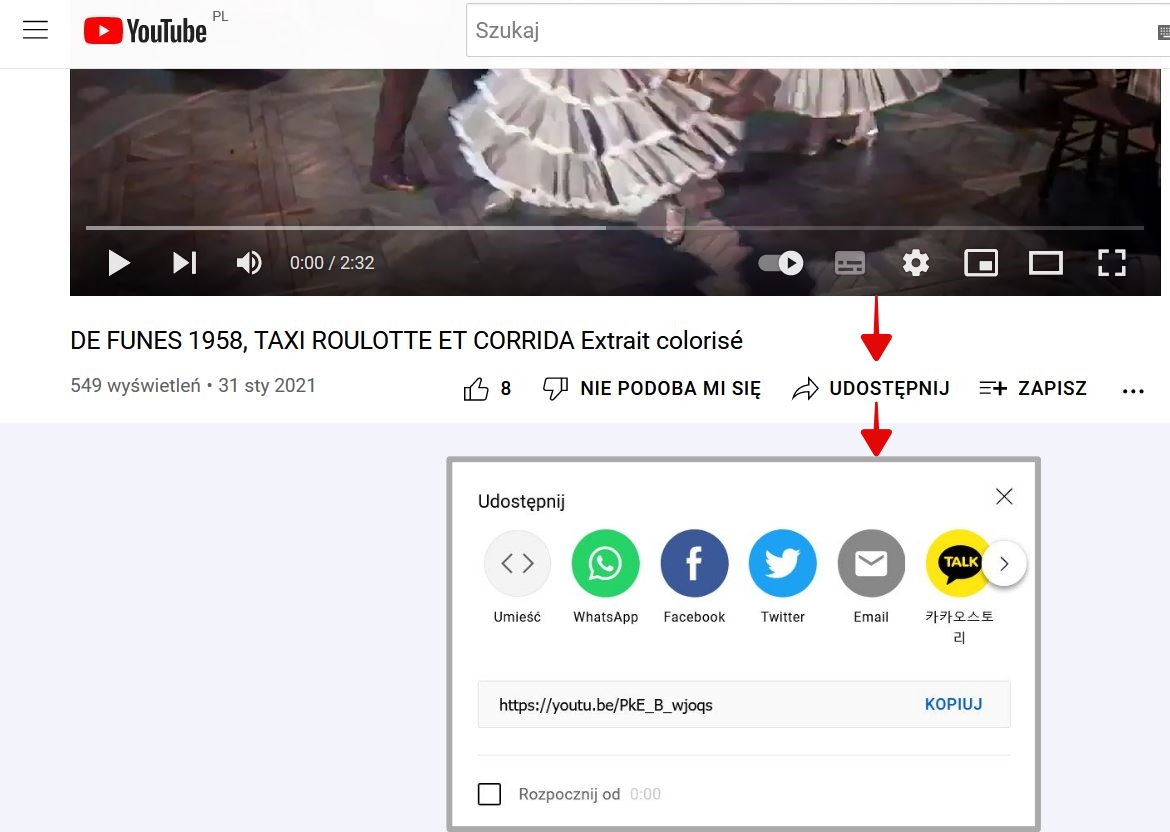
 Są różne sposoby na dodawanie do wpisów filmów z YouTube. O dwóch wspominałam wcześniej, w filmie dodanym opisanym -> tu, drugim sposobem nie ma możliwości regulacji głośności (głos można tylko wyłączyć lub włączyć). Dziś jeszcze jedna opcja. Korzystając z tej metody okno video jest większe, z możliwością regulacji głośności i widocznymi innymi narzędziami odtwarzacza.
 Będąc na stronie konkretnego filmu opublikowanego na YouTube trzeba kliknąć: UDOSTĘPNIJ.
 W oknie, które się otworzy można ustawić moment, od którego film będzie się odtwarzał na blogu (po zaznaczeniu opcji "Rozpocznij od" wybiera się, od której minuty ma być wyświetlany film).
 Następny krok:

25 lipca 2021

Blogger - dodanie do wpisu filmu/zdjęcia z Pinteresta

 Pinterest udostępnia kod osadzenia filmu, dzięki któremu pinterestowe video pojawi się w blogspotowym poście. Kod jest w języku html, ale żeby go skopiować, a potem wkleić nie są potrzebne żadne szczególne umiejętności.
 
 Pierwszy krok pokazałam na screenie poniżej:
 - będąc na stronie: Pinterest trzeba kliknąć na pin, który ma być udostępniony,
 - po kliknięciu na trzy kropki (z prawej strony obrazu) otworzy się okienko, w którym należy kliknąć na "Pobierz kod osadzenia Pina".
 

 W kolejnym oknie, które się otworzy ↓ można dokonać wyboru rozmiaru: mały, średni, duży, bardzo duży (dokładne wymiary są w kodzie, podkreśliłam je na czerwono);
 po wybraniu rozmiaru trzeba skopiować kod osadzenia (zaznaczyłam go zieloną ramką).


 Ze skopiowanym kodem przechodzimy do Bloggera, do tekstu, w którym ma się pojawić film.

20 czerwca 2020

Blogger (nowy interfejs) - dodawanie filmów do postów (z komputera i z YouTube)


DODAWANIE FILMÓW

Pasek narzędzi edytora Bloggera znajduje się pod miejscem na tytuł posta, ale nie zawsze są na nim widoczne te same ikony. Zależy to od stopnia powiększenia okna przeglądarki. Korzystam z Mozilli Firefox'a i w tej przeglądarce wygląda to tak:

przy powiększeniu: 100% ikonka "WSTAW FILM" jest widoczna;
żeby zobaczyć wszystkie dostępne narzędzia trzeba kliknąć na trzy kropki/więcej opcji;
po najechaniu myszką na ikonę pojawia się napis/informacja do czego służy to narzędzie.
...
...
...

Po kliknięciu na "WSTAW FILM" otwiera się małe okienko, w którym dokonujemy wyboru.
 
  
__
__

Dodanie filmu z komputera
 
(Do limitu miejsca nie są wliczane dodawane z komputera filmy trwające mniej niż 15 minut.)
 
Po kliknięciu na WSTAW FILM, w małym oknie trzeba wybrać opcję Prześlij z komputera;
otworzy się okno widoczne poniżej,

film można przeciągnąć myszką
lub
można skorzystać z opcji PRZEGLĄDAJ:
 po kliknięciu na PRZEGLĄDAJ pojawi się podzielone okno ↓ : z lewej strony jest lista folderów
 po kliknięciu na wybrany folder - z prawej strony pojawia się jego zawartość
 kliknięciem na film potwierdzamy wybór ↓